

+7 (495) 664 38 98
Наша почта:
sale@ardstudio.ru
sale@ardstudio.ru
Адрес | Как проехать?
Москва, космонавта Волкова, 10
Москва, космонавта Волкова, 10
Время работы:
Пн-Вс 10-19
Пн-Вс 10-19
ЖК-дисплей голубой I2C LCD1602 (16x2) TZT для Arduino
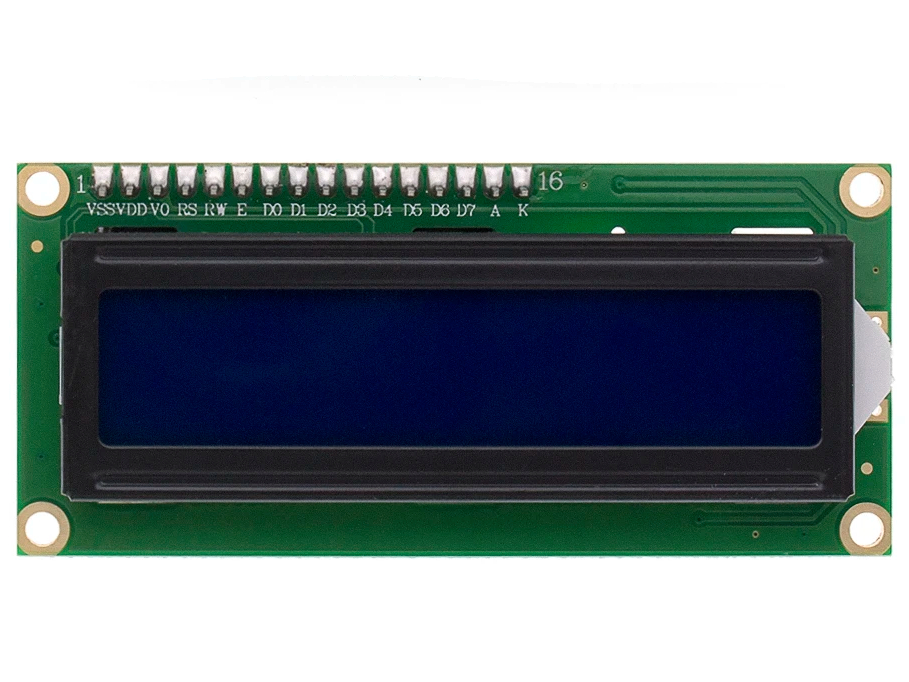
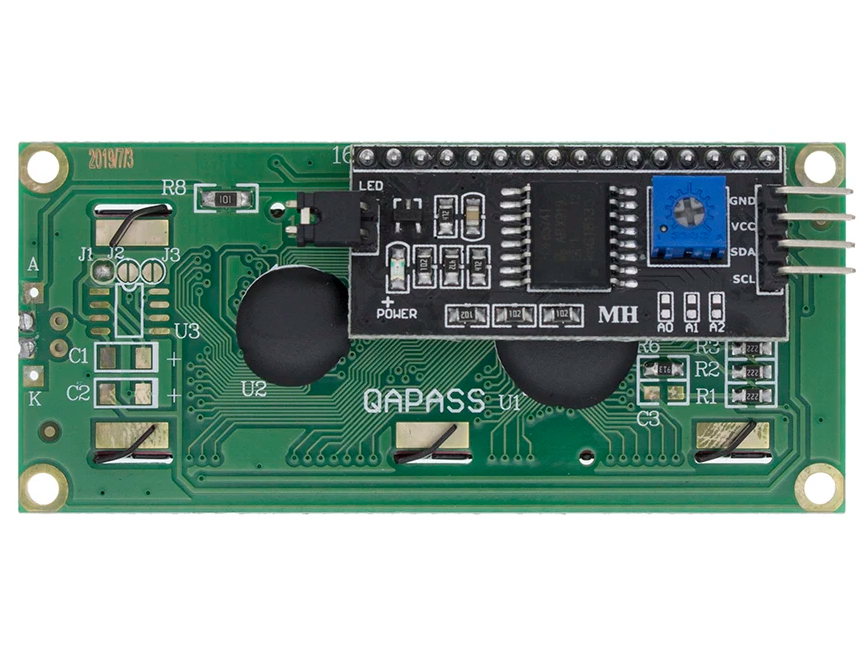
ЖК‑дисплей LCD1602 I²C от TZT — это оптимальное решение для: вывода текстовой информации в автономных устройствах; создания пользовательских интерфейсов; мониторинга датчиков и систем; образовательных проектов и прототипов.
- Артикул AS00355
ЖК‑дисплей LCD1602 с синей подсветкой и интерфейсом I²C — практичное решение для вывода текстовой информации в проектах на базе Arduino. Благодаря встроенному I²C‑конвертеру модуль требует всего 4 провода подключения и экономит цифровые пины микроконтроллера.
Arduino передаёт данные по шине I²C (провода SDA и SCL).
Конвертер переводит сигналы в формат, понятный контроллеру HD44780.
Контроллер управляет матрицей пикселей, формируя символы.
Подсветка улучшает читаемость при слабом освещении.
Соблюдайте полярность питания (VCC/GND).
Для надёжности используйте провода длиной ≤ 30 см.
Если дисплей не определяется, проверьте адрес I²C (может быть 0x27 или 0x3F).
Потенциометром на модуле отрегулируйте яркость подсветки.
Типичные проекты и сценарии
1. Информационные табло
Преимущества:
Необходимые компоненты
Дисплей подключается к Arduino четырьмя проводами:
Для работы нужна библиотека LiquidCrystal_I2C (или аналогичная):
Базовый скетч (вывод текста)
Расширенный скетч (динамический вывод данных)
Скетч с прокруткой текста
Пояснения к коду
1. Библиотеки
Если дисплей не работает, проверьте адрес с помощью сканера:
Рекомендации по настройке
1. Проверка адреса I²C
Вывод дат/времени — подключите модуль RTC и отображайте текущее время.
Отображение датчиков — выводите значения с аналоговых/цифровых датчиков.
Меню с навигацией — используйте кнопки для переключения экранов.
Анимация символов — создайте кастомные символы (например, индикатор уровня).
Выключение подсветки — добавляйте lcd.noBacklight() для экономии энергии.
Устройство и принцип работы ЖК-дисплея I2C LCD1602 (16x2) TZT для Arduino
Основные компоненты:- ЖК‑панель 16×2 (16 символов в 2 строки);
- контроллер HD44780 (стандарт для символьных LCD);
- I²C‑конвертер (преобразует параллельный интерфейс в двухпроводной);
- светодиодная подсветка синего цвета;
- потенциометр для регулировки яркости подсветки.
Arduino передаёт данные по шине I²C (провода SDA и SCL).
Конвертер переводит сигналы в формат, понятный контроллеру HD44780.
Контроллер управляет матрицей пикселей, формируя символы.
Подсветка улучшает читаемость при слабом освещении.
Ключевые характеристики ЖК-дисплея I2C LCD1602 (16x2) TZT для Arduino
- Разрешение: 16 символов × 2 строки (всего 32 символа).
- Интерфейс: I²C (совместим с TWI/I²C на Arduino).
- Напряжение питания: 5 В.
- Цвет символов: белый.
- Цвет подсветки: синий.
- Адрес на шине I²C: 0x27 или 0x3F (уточняйте по маркировке конвертера).
- Угол обзора: 180°.
- Рабочая температура: –20 … +70 °C.
- Габариты: 80 × 36 мм.
- Потребляемый ток:
- без подсветки — ~1 мА;
- с подсветкой — до 200 мА.
Соблюдайте полярность питания (VCC/GND).
Для надёжности используйте провода длиной ≤ 30 см.
Если дисплей не определяется, проверьте адрес I²C (может быть 0x27 или 0x3F).
Потенциометром на модуле отрегулируйте яркость подсветки.
Типичные проекты и сценарии
1. Информационные табло
- отображение времени, даты, температуры;
- статус системы (например, «Готов», «Ошибка»).
- меню настроек устройства;
- индикация режимов работы.
- вывод показаний датчиков (температура, влажность, напряжение);
- лог последних значений.
- изучение интерфейса I²C;
- практика работы с текстовыми дисплеями.
- индикация состояния устройств (свет, отопление);
- простое меню управления.
- счётчик очков;
- подсказки игроку.
- статус производственного оборудования;
- предупреждение о сбоях.
Преимущества:
- простое подключение (всего 4 провода);
- экономия пинов Arduino (благодаря I²C);
- регулируемая яркость подсветки;
- низкая стоимость;
- совместимость с большинством плат Arduino;
- чёткое отображение текста при любом освещении (с подсветкой).
- поддерживает только латиницу и базовые символы (кириллица требует загрузки кастомных символов);
- ограниченный угол обзора (при резких углах контрастность падает);
- чувствительность к перепадам напряжения (не подключайте к 12 В);
- адрес I²C может различаться (проверяйте маркировку).
- Определите адрес I²C. Если дисплей не работает, загрузите скетч I2C Scanner (в примерах библиотеки Wire) — он покажет реальный адрес.
- Регулируйте контраст. Потенциометром на модуле добейтесь чёткого изображения.
- Используйте короткие провода. Длинные линии могут вызывать помехи.
- Экономьте энергию. Выключайте подсветку (lcd.noBacklight()) в спящих режимах.
- Очищайте экран. Протирайте дисплей мягкой тканью без растворителей.
- Проверяйте питание. При напряжении < 4,5 В подсветка может мерцать.
- Загружайте кастомные символы. Для кириллицы или иконок используйте lcd.createChar().
- Избегайте перегрева. Не оставляйте подсветку включённой на максимальной яркости длительное время.
Необходимые компоненты
- Плата Arduino (Uno, Nano, Mega и др.);
- ЖК‑дисплей LCD1602 с модулем I²C;
- Соединительные провода.
Дисплей подключается к Arduino четырьмя проводами:
- VCC (5 V) → 5 V Arduino;
- GND → GND Arduino;
- SDA → аналоговый пин A4 (Uno/Nano) или 20 (Mega);
- SCL → аналоговый пин A5 (Uno/Nano) или 21 (Mega).
Для работы нужна библиотека LiquidCrystal_I2C (или аналогичная):
- В Arduino IDE выберите Скетч → Подключить библиотеку → Управление библиотеками.
- В строке поиска введите «LiquidCrystal_I2C».
- Установите найденную библиотеку.
Базовый скетч (вывод текста)
|
#include <Wire.h> #include <LiquidCrystal_I2C.h> // Инициализация дисплея: адрес I²C, 16 столбцов, 2 строки LiquidCrystal_I2C lcd(0x27, 16, 2); // Адрес может быть 0x27 или 0x3F void setup() { lcd.init(); // Инициализируем дисплей lcd.backlight(); // Включаем подсветку // Выводим текст на первую строку lcd.setCursor(0, 0); // Позиция: столбец 0, строка 0 lcd.print("Hello, World!"); // Выводим текст на вторую строку lcd.setCursor(0, 1); // Позиция: столбец 0, строка 1 lcd.print("Arduino LCD1602"); } void loop() { // Пустой loop — текст остаётся на экране } |
Расширенный скетч (динамический вывод данных)
|
#include <Wire.h> #include <LiquidCrystal_I2C.h> LiquidCrystal_I2C lcd(0x27, 16, 2); unsigned long startTime; void setup() { lcd.init(); lcd.backlight(); lcd.setCursor(0, 0); lcd.print("Time (sec):"); startTime = millis(); } void loop() { unsigned long currentTime = (millis() - startTime) / 1000; // Очищаем вторую строку lcd.setCursor(0, 1); lcd.print(" "); // 13 пробелов для очистки // Выводим текущее время lcd.setCursor(0, 1); lcd.print(currentTime); delay(1000); // Обновление каждую секунду } |
Скетч с прокруткой текста
|
#include <Wire.h> #include <LiquidCrystal_I2C.h> LiquidCrystal_I2C lcd(0x27, 16, 2); const char message[] = "Scrolling text on LCD1602..."; void setup() { lcd.init(); lcd.backlight(); } void loop() { for (int i = 0; i < strlen(message); i++) { lcd.setCursor(0, 1); // Выводим подстроку длиной 16 символов for (int j = 0; j < 16; j++) { if (i + j < strlen(message)) { lcd.print(message[i + j]); } else { lcd.print(" "); } } delay(300); } } |
Пояснения к коду
1. Библиотеки
- Wire.h — стандартная библиотека для работы с I²C‑шиной.
- LiquidCrystal_I2C.h — библиотека для управления LCD через I²C.
- LiquidCrystal_I2C lcd(адрес, столбцы, строки) — создаём объект дисплея.
- Адрес I²C обычно 0x27 или 0x3F (проверьте сканером I²C).
- lcd.init() — инициализирует дисплей.
- lcd.backlight() — включает подсветку (можно опустить, если подсветка не нужна).
- lcd.setCursor(столбец, строка) — устанавливает позицию курсора (столбцы: 0–15, строки: 0–1).
- lcd.print("текст") — выводит текст с текущей позиции курсора.
- Текст, выходящий за пределы экрана, не отображается.
- lcd.clear() — очищает весь экран и возвращает курсор в начало (0, 0).
- Для частичной очистки можно выводить пробелы на нужную позицию.
- lcd.backlight() — включить подсветку.
- lcd.noBacklight() — выключить подсветку.
Если дисплей не работает, проверьте адрес с помощью сканера:
|
#include <Wire.h> void setup() { Wire.begin(); Serial.begin(9600); while (!Serial); Serial.println("\nI²C Scanner"); } void loop() { byte error, address; int nDevices = 0; Serial.println("Scanning..."); for (address = 1; address < 127; address++) { Wire.beginTransmission(address); error = Wire.endTransmission(); if (error == 0) { Serial.print("I²C device found at address 0x"); if (address < 16) Serial.print("0"); Serial.println(address, HEX); nDevices++; } else if (error == 4) { Serial.print("Unknown error at address 0x"); if (address < 16) Serial.print("0"); Serial.println(address, HEX); } } if (nDevices == 0) Serial.println("No I²C devices found\n"); else Serial.println("Done\n"); delay(5000); // Ждать 5 секунд до следующего сканирования } |
Рекомендации по настройке
1. Проверка адреса I²C
- Запустите сканер I²C и найдите адрес дисплея (обычно 0x27 или 0x3F).
- Укажите верный адрес в конструкторе LiquidCrystal_I2C lcd(...).
- На модуле I²C есть потенциометр — вращайте его, пока символы не станут чёткими.
- Если экран тёмный или видны только прямоугольники — контрастность слишком высока.
- Подключайте VCC к 5 V Arduino. Для стабильного питания добавьте конденсатор 100 мкФ между VCC и GND.
- Откройте Serial Monitor (Ctrl+Shift+M), если используете сканер I²C.
- Убедитесь, что дисплей обнаружен по правильному адресу.
- Некоторые модули используют нестандартный адрес или требуют дополнительных настроек. Проверьте документацию к вашему модулю.
Вывод дат/времени — подключите модуль RTC и отображайте текущее время.
Отображение датчиков — выводите значения с аналоговых/цифровых датчиков.
Меню с навигацией — используйте кнопки для переключения экранов.
Анимация символов — создайте кастомные символы (например, индикатор уровня).
Выключение подсветки — добавляйте lcd.noBacklight() для экономии энергии.
- Артикул AS00355
- Бренд TZT
- Рекомендуемое напряжение питания 5 В
